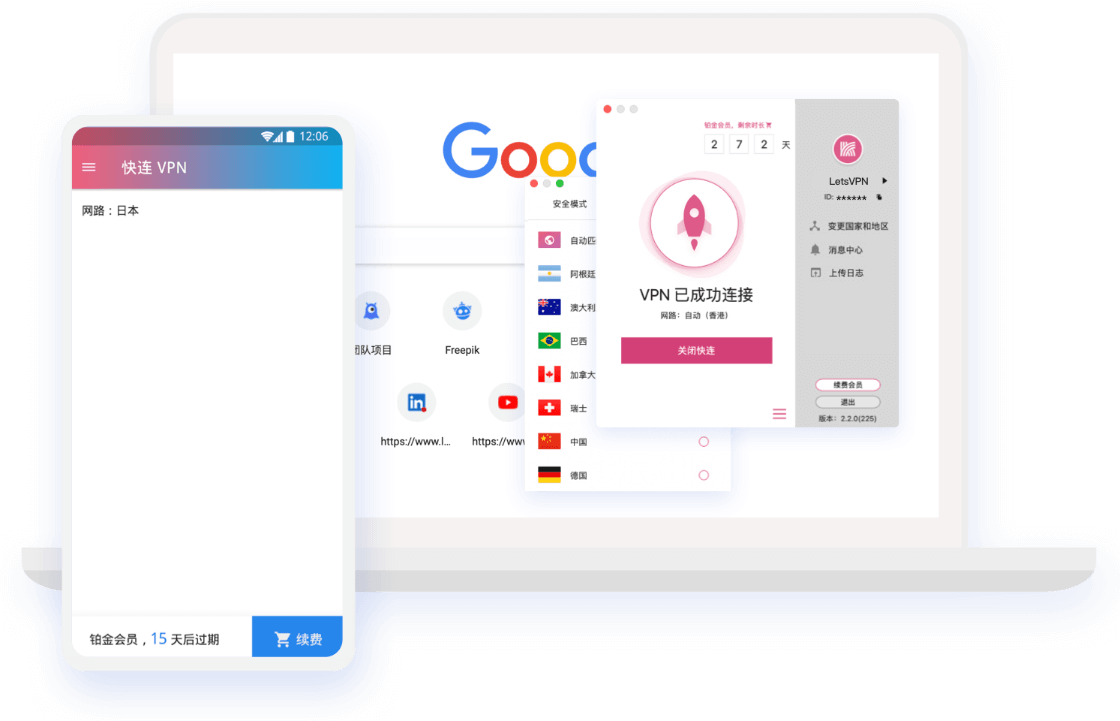
智能选路 · 一键优化 · 全平台覆盖

更智能的网络连接方式
让每次连接都稳定高效

快连提供统一的多平台客户端与清晰的配置指引,帮助你快速找到最适合当前网络环境的连接方案,减少反复调试。

全平台支持 Windows / macOS / Android / iOS
智能优化 根据网络环境自动推荐配置
清晰流程 下载 → 安装 → 验证,步步有指引

核心能力

围绕日常连接场景设计,让下载、配置、排障变得更清晰、更高效。

智能连接策略

根据网络环境与使用场景,自动推荐更优的连接方式,减少试错成本。

  • 先推荐后微调,降低上手门槛
  • 切换方案后可快速验证效果
  • 按场景匹配更合适的配置

稳定传输体验

针对弱网与波动场景提供明确的恢复思路,减少中断对工作与娱乐的影响。

  • 断线后自动重试,减少手动干预
  • 优先选择稳定性更高的配置
  • 状态提示直观,信息不模糊

权限与提示清晰

首次安装按系统提示完成必要授权,并提供易懂的说明,避免误操作。

  • 关键权限一目了然
  • 按需开启常用功能选项
  • 异常情况有可参考的解决步骤

为什么选择快连

我们把用户最关心的事情讲清楚:怎么下载、怎么配置、怎么保持稳定。

流程不绕路

从下载到安装到验证,按顺序照做即可,减少“找入口、点菜单”的繁琐。

01 下载最新版客户端
02 安装并完成必要授权
03 连接验证并开始使用

适配多种网络环境

无论是办公、居家还是移动网络,都可以用同一套思路快速定位更合适的设置。

办公网络 移动网络 公共 Wi-Fi 跨设备切换 在线学习 应用服务访问

多平台支持

下载入口统一管理,不同设备按需选择;版本更新时更容易找到最新版。

Windows

适配主流 Windows 系统,按向导完成安装即可。

前往下载 →

macOS

支持 macOS 常见版本,首次使用按系统提示授权。

前往下载 →

Android

适合移动网络场景,连接与切换更加便捷。

前往下载 →

使用指南

按步骤完成下载、安装、配置与验证;遇到问题也有明确的排查顺序。

下载与安装(通用流程)

  1. 在页面中选择对应系统版本并开始下载。
  2. 安装完成后首次打开,按系统提示授予必要权限。
  3. 完成基础配置后进行一次连接验证,确认状态提示正常。
  4. 如体验不理想,按“先推荐后微调”的顺序逐步切换设置。
提示:如果不确定选哪种设置,先用「推荐模式」运行一段时间,再根据实际体验做微调。

常用配置建议

  • 开启「自动连接 / 自动启动」:省去重复操作
  • 打开「断线重连 / 自动恢复」:弱网环境更不易中断
  • 追求流畅体验:优先选择「低延迟 / 推荐」模式
  • 追求稳定优先:优先选择「高稳定 / 增强」模式
  • 出现异常:先刷新 / 重试,再更换网络环境验证

常见问题

按「先验证 → 再调整 → 再换环境」的顺序排查,通常能更快定位原因。

连接不稳定应该怎么做?

建议按顺序尝试:重新连接 / 刷新 → 切换到「高稳定 / 推荐」模式 → 开启断线重连 → 更换网络环境对比(如 Wi-Fi 与移动网络互换)。

为什么不同时段体验有差异?

网络拥塞与路由质量会随时间波动。建议先使用推荐设置观察一段时间,必要时切换到更稳定的方案再验证效果。

如何确认连接已经生效?

以应用内状态提示为准,并通过简单的访问测试或测速进行验证。建议观察 5–10 分钟的稳定性,再决定是否需要调整。

从哪里下载最可靠?

始终使用本页提供的统一下载入口,避免来源混杂导致版本不一致或文件不完整。

新手入门:从下载安装到稳定使用

用更直白的方式说明:你需要做什么、按什么顺序做、如何验证是否正常。

快连能帮你做什么?

快连是一套更省心的网络连接与配置方案:提供明确的状态提示、推荐的配置路径,以及在网络波动时更容易复现与排查的方法。 对于经常在不同网络环境(办公 / 家用 / 移动)之间切换的用户,可以更快速找到可用的配置组合。

第一次使用建议这样做

  • 先用默认推荐设置运行一段时间,观察是否稳定
  • 如果波动明显,切换到更稳定的方案并开启断线重连
  • 在 Wi-Fi 与移动网络下分别验证,确认是配置问题还是网络环境问题

如何保持长期体验更稳定

建议保持版本更新,并在网络环境变化时重新做一次验证。 如果你发现某种设置在特定时段更稳定,可以将其作为常用方案;遇到异常时优先按 FAQ 的顺序排查,通常能更快解决。

快连图标 需要下载客户端请前往:下载区域